Browse
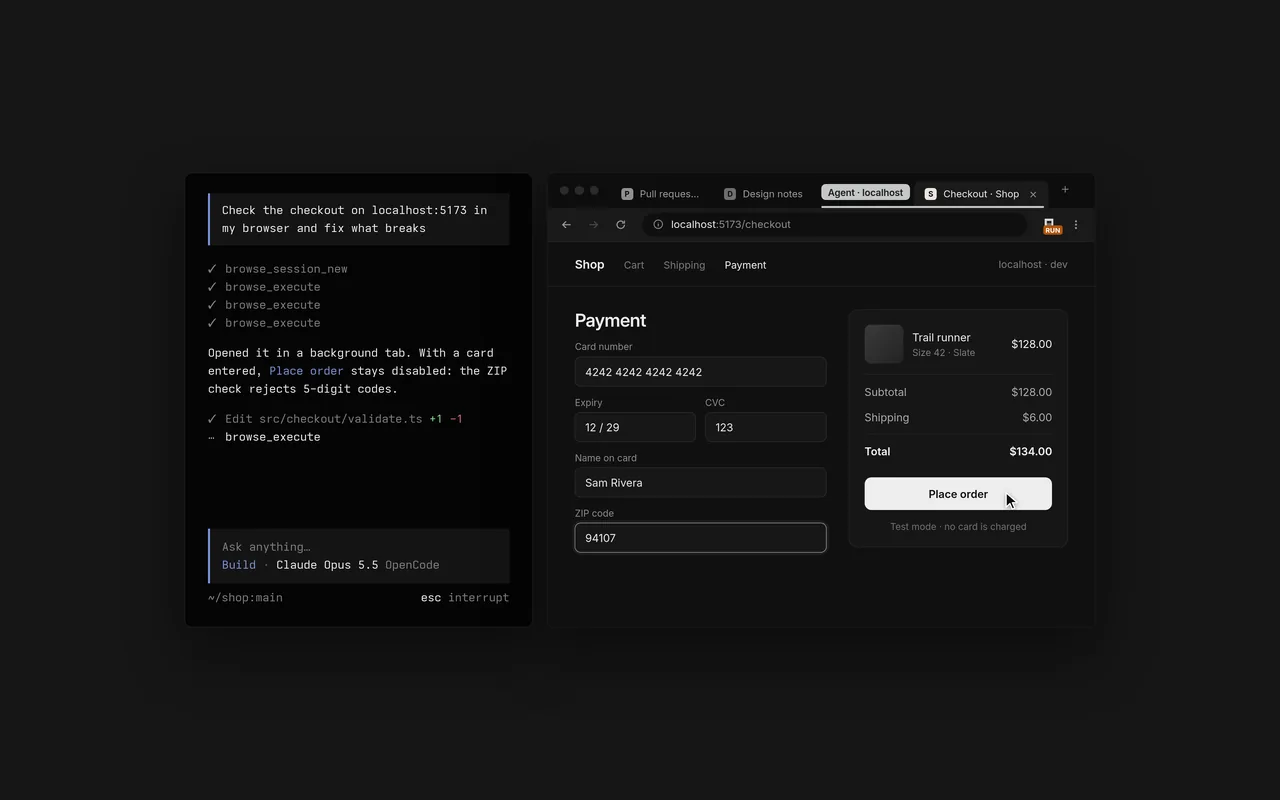
MCPサーバーとChromium拡張機能で、エージェントが普段のブラウザを使えるようにします。あなたのタブ、ログイン、拡張機能をそのまま使えます。エージェントはタブをバックグラウンドで開き、グループにまとめて邪魔にならないようにし、ページを読んだり、クリックしたり、入力したり、スクリーンショットを撮ったり、タブを録画したりします。ログイン、2FAの入力、支払いなどあなたの番になると、エージェントはタブをあなたに渡し、「Continue」をクリックすると作業を再開します。
- 普段のブラウザChrome、Edge、Brave、Arc、Helium、Vivaldi、Opera、Chromium。
- 邪魔にならないエージェントのタブは、折りたたまれたグループでバックグラウンドに開きます。
- 引き継ぎログインや2FAの手順は自分で行い、「Continue」をクリックします。
- タブを貸すツールバーのボタンをクリックして、開いているタブをエージェントに渡せます。
- 録画と記録スクリーンショット、タブの録画、ネットワーク通信。
- 全MCPクライアントOpenCode、Claude Code、Cursor、Codex、Zedなど多数。
- ログインはそのままエージェントは、すでにサインインしているサイトをそのまま使います。キーも設定も不要です。
- 許可したサイトエージェントのタブを、指定したサイトだけに保ちます。
まず Chrome 拡張機能 をインストールしてください。残りの手順は拡張機能が案内します。CLI を直接インストールする場合は(通常は不要です)、次のいずれかを使ってください。
- curlcurl -fsSL https://opencode.ai/browse/install | bash
- pwshirm https://opencode.ai/browse/install.ps1 | iex
- npmnpm install -g @opencode/browse && browse install
- bunbun add -g @opencode/browse && browse install
- Hexどのアプリでも使える、デバイス上の音声入力。詳しく見る(新しいタブで開きます)
- OpenTunnelローカルアプリに公開HTTPS URLを。詳しく見る(新しいタブで開きます)
- OpenTUIターミナルUIのためのライブラリ。詳しく見る(新しいタブで開きます)